Domain 1a-werkzeugschraenke.de kaufen?
Wir ziehen mit dem Projekt
1a-werkzeugschraenke.de um.
Sind Sie am Kauf der Domain
1a-werkzeugschraenke.de interessiert?
domain@kv-gmbh.de · 0541-91531010
Domain 1a-werkzeugschraenke.de kaufen?
Wie konfiguriere ich Speedport w724v?
Um den Speedport w724v zu konfigurieren, musst du zunächst eine Verbindung zum Router herstellen. Dazu verbinde deinen Computer über ein LAN-Kabel oder WLAN mit dem Router. Öffne dann deinen Webbrowser und gib die IP-Adresse des Routers (standardmäßig 192.168.2.1) in die Adressleiste ein. Logge dich mit den Standard-Zugangsdaten (Benutzername: admin, Passwort: admin) ein. Nachdem du dich erfolgreich angemeldet hast, kannst du die Einstellungen des Speedport w724v anpassen. Dazu gehören unter anderem die WLAN-Konfiguration, die Einrichtung von Gastnetzwerken, die Portweiterleitung und die Firewall-Einstellungen. Stelle sicher, dass du die Änderungen speicherst, damit sie wirksam werden. Es ist empfehlenswert, das Passwort für den Router zu ändern, um die Sicherheit deines Netzwerks zu erhöhen. Gehe dazu in die Einstellungen des Routers und wähle die Option zum Ändern des Passworts. Vergiss nicht, das neue Passwort an einem sicheren Ort zu notieren. Wenn du Probleme bei der Konfiguration des Speedport w724v hast, kannst du auch die Bedienungsanleitung des Routers konsultieren **
Was ist der Speedport W724V?
Der Speedport W724V ist ein WLAN-Router der Deutschen Telekom. Er ermöglicht eine schnelle und zuverlässige Internetverbindung über WLAN und LAN. Der Router bietet zudem Funktionen wie Telefonie und Medienserver. **
Ähnliche Suchbegriffe für W724V
Top-Angebote
Produkte zum Begriff W724V:

-
Wie Resete ich mein Speedport w724v?
Um dein Speedport w724v zurückzusetzen, musst du zuerst das Gerät einschalten. An der Rückseite des Routers findest du einen kleinen Reset-Knopf. Drücke diesen Knopf für etwa 10 Sekunden, bis alle LEDs am Router kurz blinken. Dadurch wird das Gerät auf die Werkseinstellungen zurückgesetzt. Beachte jedoch, dass dabei alle individuellen Einstellungen und Konfigurationen gelöscht werden. Stelle sicher, dass du nach dem Zurücksetzen die Werkseinstellungen entsprechend deinen Bedürfnissen anpasst. **
-
Warum funktioniert der Speedport W724V nicht?
Es gibt verschiedene Gründe, warum der Speedport W724V nicht funktionieren könnte. Es könnte ein Problem mit der Verbindung zum Internet-Provider geben, ein technisches Problem mit dem Router selbst oder es könnte an den Einstellungen des Routers liegen. Es wäre hilfreich, die genaue Fehlermeldung oder das konkrete Problem zu kennen, um eine genauere Diagnose stellen zu können. **
-
Worin besteht der Unterschied zwischen einem Schraubendreher und einem Schraubenschlüssel beim Anziehen von Schrauben?
Ein Schraubendreher wird gedreht, um Schrauben anzuziehen, während ein Schraubenschlüssel auf die Schraube gesetzt und gedreht wird. Ein Schraubendreher hat eine Spitze zum Eindrehen von Schrauben, während ein Schraubenschlüssel über zwei Enden verfügt, um verschiedene Schraubengrößen anzuziehen. **
-
Erkennt mein PC den Speedport W724V nicht?
Es gibt mehrere mögliche Gründe, warum dein PC den Speedport W724V nicht erkennt. Es könnte sein, dass die Treiber für das WLAN-Modul deines PCs nicht korrekt installiert sind. Es könnte auch sein, dass es ein Problem mit der Konfiguration des Speedport Routers gibt, zum Beispiel dass das WLAN deaktiviert ist oder dass die SSID des Routers nicht sichtbar ist. Es könnte auch sein, dass es ein Hardwareproblem gibt, zum Beispiel dass das WLAN-Modul deines PCs defekt ist. **

Welche Schnurlostelefone passen an den Speedport W724V?
Der Speedport W724V unterstützt DECT-Schnurlostelefone, die den DECT-Standard (Digital Enhanced Cordless Telecommunications) verwenden. Das bedeutet, dass alle DECT-kompatiblen Schnurlostelefone mit dem Speedport W724V kompatibel sind. Es gibt viele verschiedene Marken und Modelle, die mit dem Speedport W724V funktionieren sollten. **
Wie kann ich auf mein Speedport w724v zugreifen?
Um auf dein Speedport w724v zugreifen zu können, musst du zunächst sicherstellen, dass dein Computer mit dem gleichen Netzwerk wie der Router verbunden ist. Öffne dann einen Webbrowser und gib die IP-Adresse des Routers in die Adressleiste ein. Standardmäßig ist dies oft "192.168.2.1". Du wirst dann aufgefordert, dich mit einem Benutzernamen und Passwort anzumelden. Diese Informationen findest du normalerweise auf der Rückseite des Routers oder in der Bedienungsanleitung. Nach erfolgreicher Anmeldung kannst du auf die Einstellungen deines Speedport w724v zugreifen und diese anpassen. **
Top-Angebote
Produkte zum Begriff W724V:
-
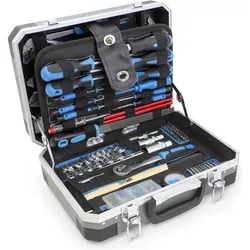
Karcher, Werkzeugkoffer, Werkzeugkoffer 114-teilig mit Hammer, Schraubendreher, Steckschlüssel, Bitsatz uvm.Kärcher Werkzeugset 114-teilig im Koffer Mit dem 114-teiligen Werkzeugset von Kärcher sind Sie bestens ausgerüstet für kleine oder grosse Heimwerkertätigkeiten. Das Werkzeugsortiment vereint eine gute Qualität mit einer grossen Auswahl verschiedener Tools und weiterem Zubehör, um allen Ihren Ansprüchen gerecht zu werden. Alle Teile bestehen aus hochwertigen Materialien und verfügen über gummierte Griffe für einen sicheren Halt. Die Lieferung erfolgt im praktischen Werkzeugkoffer, in dem das Werkzeug kompakt, übersichtlich und stets griffbereit aufbewahrt werden kann. - 114-teiliger Werkzeugsatz aus hochwertigem Chrom-Vanadium und Karbonstahl - langlebig und widerstandsfähig - Inklusive Hammer, Zangenset, 3/8" Steckschlüssel mit umfangreichem Zubehör, Schraubenzieher, Zollstock, Taschenlampe, Schere, Massband, Spannungsprüfer, Schleifpapier-Set und vielem mehr - Robuste Qualität mit ergonomischen und rutschfesten Griffen für einen sicheren Halt - Ideales Werkzeug für den geübten Heimwerker oder die moderne Hausfrau - Inklusive praktischem Werkzeugkoffer, in dem das Toolset kompakt, übersichtlich und stets griffbereit verstaut werden kann.79,99 €*Versand: 0,00 €Sichere Weiterleitung zum Anbieter
-
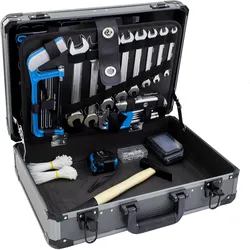
Karcher, Werkzeugkoffer, Werkzeugkoffer 101-teilig mit Hammer, Schraubendreher, Nagelset (200 Teile) uvm.Der Karcher Werkzeugkoffer mit 101 Teilen ist die ideale Lösung für alle, die sowohl im Haushalt als auch beim Basteln auf eine umfassende Werkzeugausstattung angewiesen sind. Dieses Set enthält eine Vielzahl von Werkzeugen, darunter Schraubendreher, Hammer, Zangen und Steckschlüsseleinsätze, die für eine Vielzahl von Anwendungen geeignet sind. Die ergonomisch gestalteten, rutschfesten Griffe sorgen für einen sicheren Halt und minimieren das Risiko von Verletzungen während der Arbeit. Der praktische Koffer ermöglicht eine kompakte und übersichtliche Aufbewahrung, sodass alle Werkzeuge stets griffbereit sind. Mit diesem Werkzeugkoffer sind Sie bestens gerüstet, um alle anfallenden Arbeiten effizient und sicher zu erledigen. - Ergonomische, rutschfeste Griffe für sicheren Halt - Umfassende Auswahl an Werkzeugen für verschiedene Anwendungen - Praktischer Koffer für kompakte und übersichtliche Aufbewahrung - Robuste Qualität für langlebigen Einsatz.89,99 €*Versand: 0,00 €Sichere Weiterleitung zum Anbieter
-
Wie konfiguriere ich Speedport w724v?
Um den Speedport w724v zu konfigurieren, musst du zunächst eine Verbindung zum Router herstellen. Dazu verbinde deinen Computer über ein LAN-Kabel oder WLAN mit dem Router. Öffne dann deinen Webbrowser und gib die IP-Adresse des Routers (standardmäßig 192.168.2.1) in die Adressleiste ein. Logge dich mit den Standard-Zugangsdaten (Benutzername: admin, Passwort: admin) ein. Nachdem du dich erfolgreich angemeldet hast, kannst du die Einstellungen des Speedport w724v anpassen. Dazu gehören unter anderem die WLAN-Konfiguration, die Einrichtung von Gastnetzwerken, die Portweiterleitung und die Firewall-Einstellungen. Stelle sicher, dass du die Änderungen speicherst, damit sie wirksam werden. Es ist empfehlenswert, das Passwort für den Router zu ändern, um die Sicherheit deines Netzwerks zu erhöhen. Gehe dazu in die Einstellungen des Routers und wähle die Option zum Ändern des Passworts. Vergiss nicht, das neue Passwort an einem sicheren Ort zu notieren. Wenn du Probleme bei der Konfiguration des Speedport w724v hast, kannst du auch die Bedienungsanleitung des Routers konsultieren **
-
Was ist der Speedport W724V?
Der Speedport W724V ist ein WLAN-Router der Deutschen Telekom. Er ermöglicht eine schnelle und zuverlässige Internetverbindung über WLAN und LAN. Der Router bietet zudem Funktionen wie Telefonie und Medienserver. **
-
Wie Resete ich mein Speedport w724v?
Um dein Speedport w724v zurückzusetzen, musst du zuerst das Gerät einschalten. An der Rückseite des Routers findest du einen kleinen Reset-Knopf. Drücke diesen Knopf für etwa 10 Sekunden, bis alle LEDs am Router kurz blinken. Dadurch wird das Gerät auf die Werkseinstellungen zurückgesetzt. Beachte jedoch, dass dabei alle individuellen Einstellungen und Konfigurationen gelöscht werden. Stelle sicher, dass du nach dem Zurücksetzen die Werkseinstellungen entsprechend deinen Bedürfnissen anpasst. **
-
Warum funktioniert der Speedport W724V nicht?
Es gibt verschiedene Gründe, warum der Speedport W724V nicht funktionieren könnte. Es könnte ein Problem mit der Verbindung zum Internet-Provider geben, ein technisches Problem mit dem Router selbst oder es könnte an den Einstellungen des Routers liegen. Es wäre hilfreich, die genaue Fehlermeldung oder das konkrete Problem zu kennen, um eine genauere Diagnose stellen zu können. **
Ähnliche Suchbegriffe für W724V
-
Longwell Industrial, Werkzeugkoffer, Werkzeugsatz im Tragekoffer – 111 Teile: Schraubenschlüssel, Schraubendreher, Bits (111 Teile)Longwell Industrial, Werkzeugkoffer, Werkzeugsatz im Tragekoffer – 111 Teile: Schraubenschlüssel, Schraubendreher, Bits (111 Teile)53,89 €*Versand: 0,00 €Sichere Weiterleitung zum Anbieter
-
Worin besteht der Unterschied zwischen einem Schraubendreher und einem Schraubenschlüssel beim Anziehen von Schrauben?
Ein Schraubendreher wird gedreht, um Schrauben anzuziehen, während ein Schraubenschlüssel auf die Schraube gesetzt und gedreht wird. Ein Schraubendreher hat eine Spitze zum Eindrehen von Schrauben, während ein Schraubenschlüssel über zwei Enden verfügt, um verschiedene Schraubengrößen anzuziehen. **
-
Erkennt mein PC den Speedport W724V nicht?
Es gibt mehrere mögliche Gründe, warum dein PC den Speedport W724V nicht erkennt. Es könnte sein, dass die Treiber für das WLAN-Modul deines PCs nicht korrekt installiert sind. Es könnte auch sein, dass es ein Problem mit der Konfiguration des Speedport Routers gibt, zum Beispiel dass das WLAN deaktiviert ist oder dass die SSID des Routers nicht sichtbar ist. Es könnte auch sein, dass es ein Hardwareproblem gibt, zum Beispiel dass das WLAN-Modul deines PCs defekt ist. **
-
Welche Schnurlostelefone passen an den Speedport W724V?
Der Speedport W724V unterstützt DECT-Schnurlostelefone, die den DECT-Standard (Digital Enhanced Cordless Telecommunications) verwenden. Das bedeutet, dass alle DECT-kompatiblen Schnurlostelefone mit dem Speedport W724V kompatibel sind. Es gibt viele verschiedene Marken und Modelle, die mit dem Speedport W724V funktionieren sollten. **
-
Wie kann ich auf mein Speedport w724v zugreifen?
Um auf dein Speedport w724v zugreifen zu können, musst du zunächst sicherstellen, dass dein Computer mit dem gleichen Netzwerk wie der Router verbunden ist. Öffne dann einen Webbrowser und gib die IP-Adresse des Routers in die Adressleiste ein. Standardmäßig ist dies oft "192.168.2.1". Du wirst dann aufgefordert, dich mit einem Benutzernamen und Passwort anzumelden. Diese Informationen findest du normalerweise auf der Rückseite des Routers oder in der Bedienungsanleitung. Nach erfolgreicher Anmeldung kannst du auf die Einstellungen deines Speedport w724v zugreifen und diese anpassen. **
* Alle Preise verstehen sich inklusive der gesetzlichen Mehrwertsteuer und ggf. zuzüglich Versandkosten. Die Angebotsinformationen basieren auf den Angaben des jeweiligen Shops und werden über automatisierte Prozesse aktualisiert. Eine Aktualisierung in Echtzeit findet nicht statt, so dass es im Einzelfall zu Abweichungen kommen kann. ** Hinweis: Teile dieses Inhalts wurden von KI erstellt.